期末机考注意事项及操作帮助
一、
参加期末机考的环境
 通畅的上网环境(访问http://xueli.euibe.com基本畅通)。
避免使用sygate/wingate等代理服务器上网。
使用 IE 标准浏览器 6.0 或以上版本( 6.0 最佳),关闭弹出窗口的控制,开放客户端脚本和cookie
系统整体运转正常,未感染病毒、恶意木马、广告软件等,能正常登录课堂、看课件
二、
如何正确参加期末机考
具备要求的环境。
为保证机考的顺利进行,建议使用微软官方推出的 IE 6.0 版本浏览器。
取消对学院网站限制弹出新窗口的 IE 控件,如 3721 上网助手软件。
不能同时打开两个 IE 窗口进行同一门课程或者不同课程的在线机考,每次只能一个窗口参加一门在线考试。
根据自己的情况,选择自己上网速度够快同时可能参加在线考试者不是很拥挤的情况下进行机考。
如果你上网速度较慢,尽量避开早上 9 点——11 点,下午 1 点——9 点上网高峰。
如使用的非本人私用电脑,建议进入前清空IE缓存,完成后再次清空IE缓存,登录课堂的时候注意不要使用IE提供的记住密码功能。
三、
常见页面内容解释及问题
1、 我的期末机考成绩从哪里能看到?
解释:成绩在开学前公布,请注意查看学院网站通知。
2、 我点了“进入考试”,页面无任何反映?
解释:考试的开始、翻页和提交采用的是客户端脚本控制,脚本的正确执行有赖于你的IE稳定,如果你点击了开始,IE很长时间没有出现答题页面,可能是你的IE脚本解释引擎出了问题,你需要关闭所有的IE窗口,然后重新进入,如果还是不行,你需要确认你的IE没有禁止脚本执行,关于脚本执行,可参见后面的常见问题解释。
3、 我无法复制题目内容或者使用键盘操作无效?
解释:期末机考是远程学员的正常考试内容,有一定的要求,题目内容不允许复制,使用鼠标可以方便地完成测验,如果当前页面你的题都答完了,可以直接点击下一页翻页。
4、 我无法翻页?
解释:无法翻页看看是否系统提示你有题目没有选择答案,如果确认都做了,可能是你的IE脚本解释引擎出错,需要你关闭所有的IE窗口,然后重新进入。
5、 我还没做完,页面就出现一个提示没看清,我点击后就退出了,是怎么回事?
解释:期末要求在120分钟内完成,你开始答题的同时开始计时,离完成时间还有15分钟、5分钟时,系统都会提醒你抓紧答题,如果时间到了你还没提交,系统就会在提示你之后自动提交,建议在要求时间内完成考试,避免不必要的问题。
四、
常见问题处理
1、 如何开启客户端脚本?
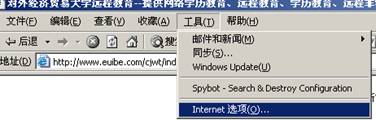
点击IE的“工具(T)”,选择“Internet 选项(O)...”
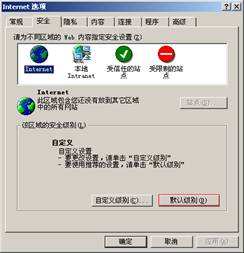
选择“安全”栏,选中“Internet”(显示蓝色背景表示选中)点击“默认级别”
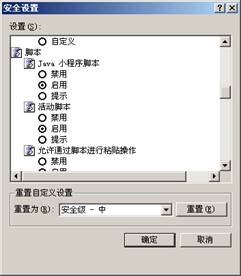
或者点击“自定义级别”按照图示选择
2、 如何开启cookie?
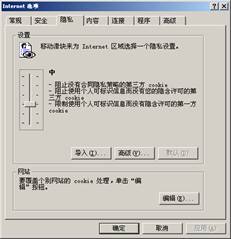
点击IE的“工具(T)”,选择“Internet 选项(O)...”,选择“隐私”,按下图调整
如果你的机器安装有防火墙,而你又不知如何操作,建议你退出其他IE窗口和网络软件后关闭防火墙
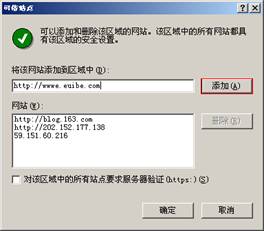
3、 如何将网站加入信任网站?
点击IE的“工具(T)”,选择“Internet 选项(O)...”,选择“安全”,按下图调整
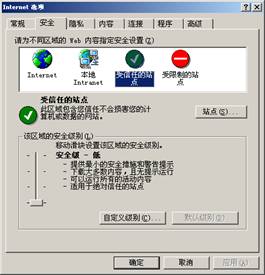
点击“站点(S)...”
4、 测验的时候IE提示出现错误要求发送报告,然后关闭,该怎么做?
IE出现此问题通常是遇到了IE无法处理的内部错误,通常发生的原因可能是你安装的部分软件和IE有捆绑,正常情况下这类捆绑可能会方便你做一些操作,一旦出问题,IE就会出错,这类软件常见的是flashget/迅雷等下载软件和一些和网络相关的软件(如QQ/MSN/金山词霸/网络家园类、adobe类等等),出现问题后的解决办法:
高版本的IE有IE修复的功能,可以尝试一下。
关闭所有第三方IE插件,重新启动IE。
卸载一些可能引起问题的软件或插件,具体步骤:"开始"→"设置"→"控制面板"→打开"添加/删除程序",找到你希望卸载的软件卸载后重新打开IE。
如果以上办法尝试后问题依然存在,可能你需要重新安装IE或者换个环境参加机考了。
五、
期末机考操作帮助
1、
如何参加期末机考
参加期末机考的步骤是:进入学习平台à点击“我要考试”à点击“机考入口”à进行测试考试,测试成功后à选择课程,点击“进入考试”à登录考试系统à答题à提交试卷,即可完成机考。
第一步:登录学习平台。
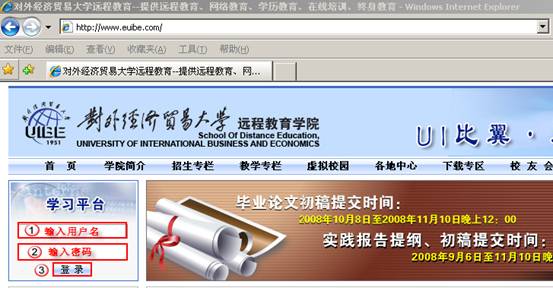
第二步:进入机考入口。
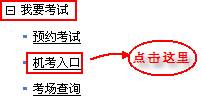
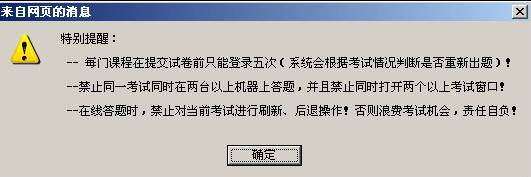
特别提醒:
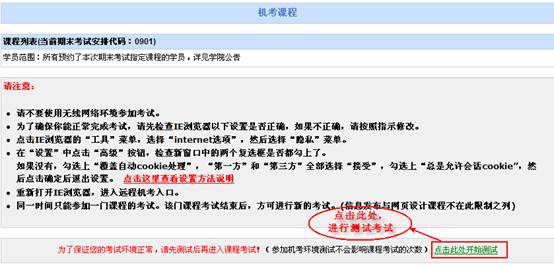
第三步:进行机考环境测试
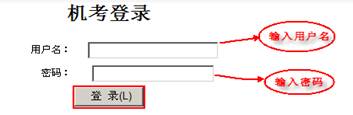
(1). 登录测试考试:
页面提示:
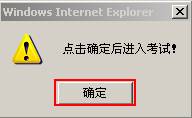
(2). 进入测试考试页面:
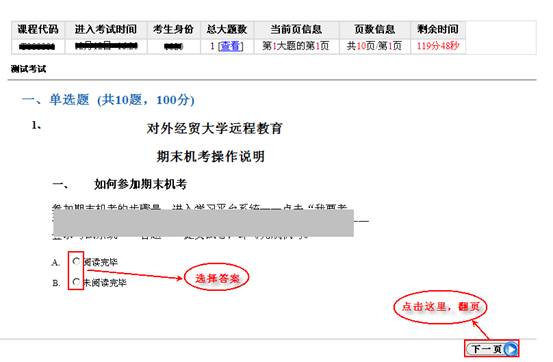
页面提示:如果本页有题未做答,系统会提示如下:
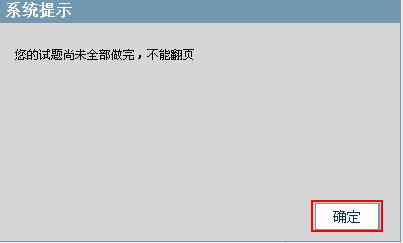
(3). 提交测试考试试卷:
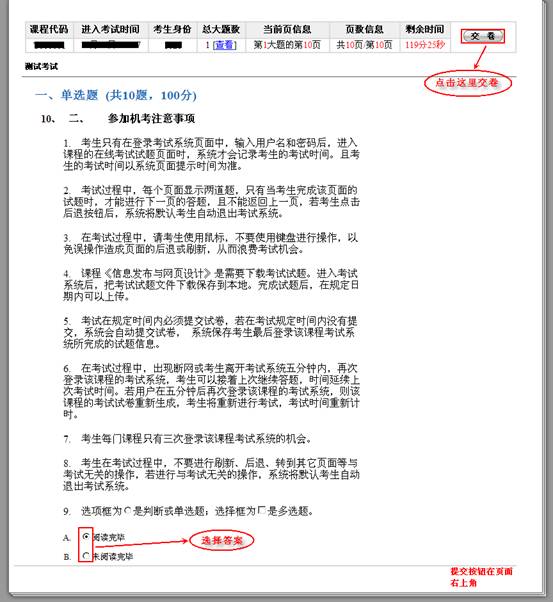
(4). 完成测试考试:
页面提示:
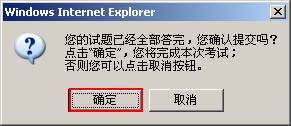
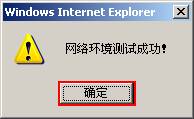
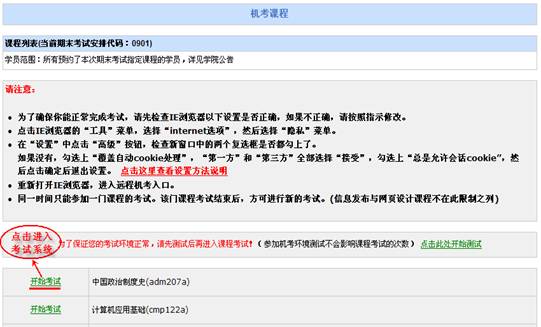
第四步:选择课程,进入考试系统。
特别提醒:
注:倒计时15秒后,页面才会显示机考课程。
所选课程机考登录页面:
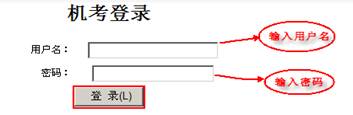
页面提示:
第五步:进入课程考试页面。
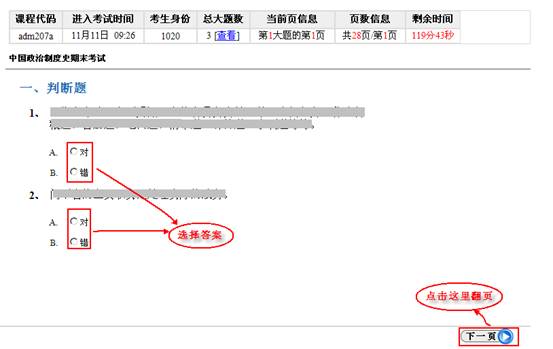
页面提示:如果本页有题未做答,系统会提示如下:
第六步:答题完毕,交卷。
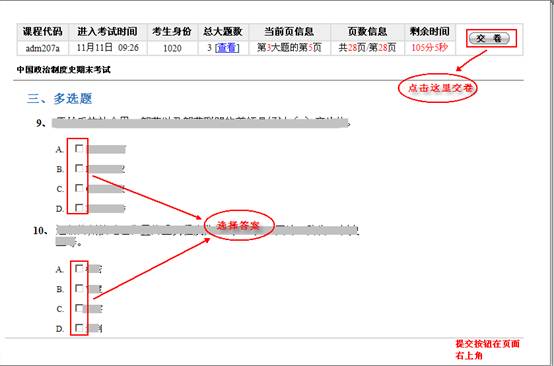
第七步:确认交卷,完成机考。
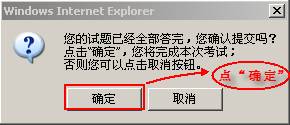
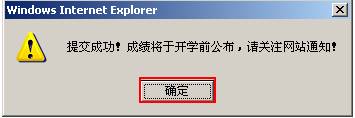
一、
参加机考注意事项
考生只有在登录考试系统页面中,输入用户名和密码后,进入课程的在线考试试题页面时,系统才会记录考生的考试时间。且考生的考试时间以系统页面提示时间为准。
考试过程中,每个页面显示两道题,只有当考生完成该页面的试题时,才能进行下一页的答题,且不能返回上一页,若考生点击后退按钮后,系统将默认考生自动退出考试系统。
在考试过程中,请考生使用鼠标,尽量不要使用键盘进行操作,以免误操作造成页面的后退或刷新,从而浪费考试机会。
课程《信息发布与网页设计》是需要下载考试试题。进入考试系统后,把考试试题文件下载保存到本地。完成试题后,在规定日期内可以上传。
考试在规定时间内必须提交试卷,若在考试规定时间内没有提交,系统会自动提交试卷, 系统保存考生最后登录该课程考试系统所完成的试题信息。
在考试过程中,出现断网或考生离开考试系统五分钟内,再次登录该课程的考试系统,考生可以接着上次继续答题,时间延续上次考试时间。若用户在五分钟后再次登录该课程的考试系统,则该课程的考试试卷重新生成,考生将重新进行考试,考试时间重新计时。
考生每门课只有五次登录该课程考试系统的机会。
考生在考试过程中,不要进行刷新、后退、转到其它页面等与考试无关的操作,若进行与考试无关的操作,系统将默认考生自动退出考试系统。
选项框为 是判断或单选题;选择框为
 是多选题。
是多选题。